주문내역에서 상품별 합계를 내는 데 SUMIF를 상품 개수만큼 쓰고 계시다면, 피벗테이블이 훨씬 빠릅니다. 만드는 데 3분입니다.
그런데 정산에 쓰실 거면 만드는 법보다 넣기 전에 무엇을 정리하느냐가 중요합니다. 피벗은 준 대로 더할 뿐이라, 데이터가 틀리면 틀린 숫자를 아주 깔끔하게 보여줍니다.
만드는 순서 (3분)
- 주문내역 표 안에 아무 셀이나 클릭
- 삽입 → 피벗 테이블 → 확인 (새 시트에 생깁니다)
- 오른쪽 필드 목록에서 상품명을 '행'으로 끌어다 놓기
- 금액을 '값'으로 끌어다 놓기
여기까지면 상품별 합계가 나옵니다. 채널별로도 보시려면 판매채널을 '열'에 넣으시면 됩니다.
값 칸에 개수가 나오면 금액 열이 문자로 저장된 것입니다. 값 필드를 눌러 "값 필드 설정 → 합계"로 바꿔도 0이 나오면 데이터 쪽 문제입니다. SUMIF가 0으로 나올 때와 같은 원인입니다.
정산에 쓸 거면 — 넣기 전에 세 가지
1. 취소·반품을 먼저 뺀다
이게 제일 많이 틀리는 자리입니다. 피벗은 주문상태를 보지 않습니다. 취소된 주문도 그대로 더합니다.
피벗 만들기 전에 원본에서 빼시거나, 피벗의 필터에 주문상태를 넣고 취소·반품을 체크 해제하세요. 필터 쪽이 원본을 안 건드려서 안전합니다.
필터를 걸었으면 매달 확인하셔야 합니다. 새 데이터에 "반품완료" 같은 새 상태값이 생기면 필터에 자동으로 체크된 채로 들어옵니다. 지난달에 걸어둔 필터가 이번 달에도 맞다고 믿으면 안 됩니다.
2. 상품명 공백을 없앤다
피벗에서 같은 상품이 두 줄로 갈라져 있으면 대부분 앞뒤 공백입니다. 비타민D와 비타민D 는 엑셀에게 다른 값입니다.
=TRIM(A2)
옆 칸에 TRIM을 걸어 정리한 열로 피벗을 만드시면 됩니다. 채널명도 같은 문제가 자주 생깁니다.
옵션명이 붙어 있는 경우도 갈라집니다. 비타민D 30정과 비타민D 60정을 같이 보시려면 상품명만 따로 뽑는 열이 하나 필요합니다.
3. 날짜가 진짜 날짜인지 본다
월별로 나눠 보시려면 날짜 열이 진짜 날짜여야 합니다. 텍스트면 '월 단위로 그룹화'가 아예 안 뜨거나 오류가 납니다.
구분하는 법은 간단합니다. 날짜 열을 선택했을 때 오른쪽 정렬이면 날짜, 왼쪽 정렬이면 텍스트입니다. 텍스트라면 주문일자가 날짜로 안 잡힐 때를 먼저 보시면 됩니다.
새로고침해도 숫자가 안 늘어날 때
다음 달 데이터를 밑에 붙였는데 피벗을 새로고침해도 그대로인 경우입니다. 피벗이 보는 범위가 예전 그대로라서 그렇습니다.
두 가지로 해결됩니다.
- 피벗 분석 → 데이터 원본 변경에서 범위를 다시 잡는다 (매달 해야 합니다)
- 원본을 표로 만들어 두고(Ctrl+T) 그 표를 피벗의 원본으로 쓴다 — 행이 늘면 범위가 알아서 늘어납니다
매달 하실 거면 두 번째가 낫습니다. 한 번만 해두면 다음 달부터는 붙여넣고 새로고침만 하면 됩니다.
피벗으로 되는 것과 안 되는 것
| 하려는 것 | 피벗 |
|---|---|
| 상품별·채널별 합계 | 됩니다. 제일 잘하는 일입니다 |
| 월별로 나눠 보기 | 됩니다 (날짜가 진짜 날짜일 때) |
| 취소·반품 제외 | 필터로 됩니다. 다만 매달 확인해야 합니다 |
| 여러 몰 파일 합치기 | 피벗 이전 단계입니다. 합치는 법 |
| 열 이름이 몰마다 다른 것 | 안 됩니다. 먼저 맞춰야 합니다 |
| 인코딩 깨진 파일 | 안 됩니다. 먼저 고쳐야 합니다 |
피벗은 정리된 한 장짜리 표에서만 잘 돕니다. 몰이 하나면 이걸로 충분합니다. 파일이 여러 개면 합치는 단계가 먼저이고, 거기가 매달 시간을 먹는 자리입니다.
사기 전에 본인 파일로 먼저 확인하셔도 됩니다.
아직 후기가 없는 프로그램입니다. 그래서 주문내역 파일 하나를 보내주시면 저희가 돌려서 결과 화면만 회신해 드립니다. 무료이고, 보시고 결정하시면 됩니다. 열 이름을 못 읽거나 형식이 안 맞으면 그것도 그대로 알려드립니다 — 안 되는 건 안 된다고 먼저 말씀드립니다.
actorlee007@gmail.com 으로 파일 보내기 →
받은 파일은 결과 회신 후 삭제하고 다른 용도로 쓰지 않습니다. 개인정보(주문자명·연락처·주소) 열은 지우고 보내셔도 집계에는 지장이 없습니다.
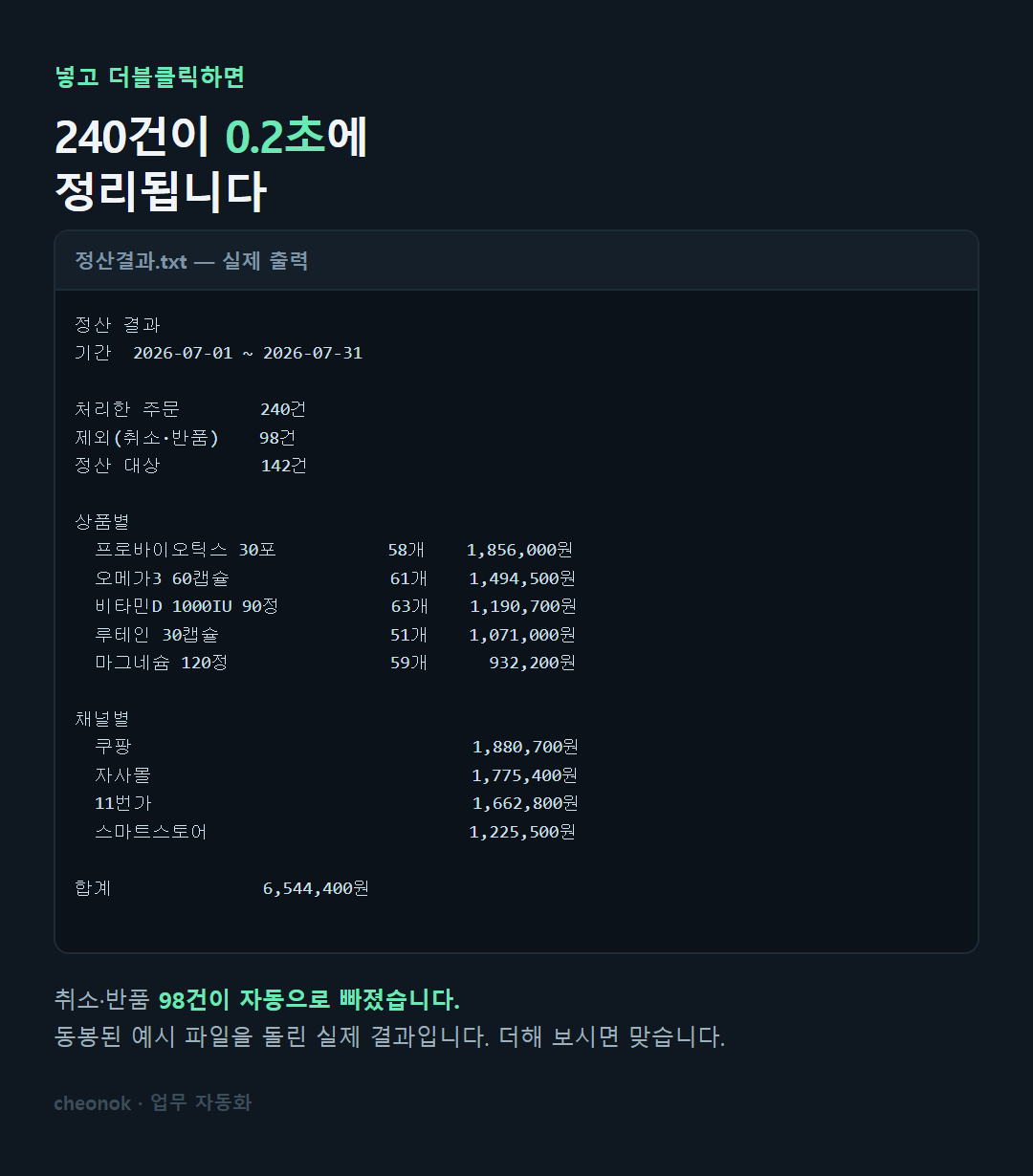
매달 이 앞단계를 반복하고 계시다면. 폴더에 주문내역 CSV를 넣고 더블클릭하면 여러 몰 파일을 합치고, 열 이름을 대조하고, 인코딩을 판별하고, 취소·반품을 뺀 뒤 상품별·채널별 합계까지 내는 프로그램을 만들어 두었습니다.
쇼핑몰 월 정산 자동화 · 30,000원 · 결제 후 바로 내려받기 →
수수료율을 직접 넣으시면(요율.csv) 그걸로 마진까지 계산합니다. 요율표는 프로그램에 들어 있지 않습니다 — 몰이 바꾸는 값이라 넣어두면 그날부터 틀립니다. 넣지 않으시면 매출 집계까지입니다. 부가세 신고 자료는 만들지 않습니다. 매출 집계까지입니다. 몰이 하나뿐이시면 피벗으로 충분하니 안 사셔도 됩니다.
정리
- 피벗은 3분이면 만듭니다. 틀리는 건 피벗이 아니라 넣기 전 데이터입니다
- 취소·반품은 피벗이 안 빼줍니다. 필터를 걸고, 매달 새 상태값이 생겼는지 확인합니다
- 같은 상품이 갈라지면 공백입니다. TRIM으로 정리합니다
- 월별로 보려면 날짜 열이 진짜 날짜여야 합니다 — 오른쪽 정렬인지 보세요
- 새로고침해도 안 늘면 원본을 표(Ctrl+T)로 만들어 두세요
- 몰이 하나면 피벗으로 충분합니다. 여러 개일 때 합치는 단계가 진짜 일입니다
여기까지 읽으셨다면 매달 이걸 직접 하고 계신 겁니다.
주문내역 CSV를 폴더에 넣고 더블클릭하면 여러 몰 파일을 합치고, 취소·반품을 빼고, 기간을 잘라 상품별·채널별로 집계합니다. 수수료율을 직접 넣으시면(요율.csv) 그걸로 마진까지 계산합니다. 요율표는 프로그램에 들어 있지 않습니다 — 몰이 바꾸는 값이라 넣어두면 그날부터 틀립니다. 넣지 않으시면 매출 집계까지입니다. 부가세 신고 자료는 만들지 않습니다.
쇼핑몰 월 정산 자동화 · 30,000원 · 결제 후 바로 내려받기 →
카드·네이버페이·카카오페이 결제. 결제하면 바로 내려받습니다. 먼저 확인해 보고 싶으시면 파일 하나를 무료로 돌려드립니다.