수식은 맞는 것 같은데 0이 나옵니다. #VALUE! 같은 오류면 차라리 낫습니다. 0은 오류처럼 안 보입니다. "이번 달엔 그 상품이 안 팔렸구나" 하고 넘어가게 됩니다.
원인은 대부분 아래 여섯 중 하나입니다. 위에서부터 순서대로 확인하세요. 흔한 순서로 배치했습니다.
1. 눈에 안 보이는 공백
제일 흔합니다. 쇼핑몰에서 받은 파일에는 "쿠팡 " 처럼 뒤에 공백이 붙어 있는 경우가 많습니다. 사람 눈에는 쿠팡 과 똑같이 보이지만 엑셀에게는 다른 값입니다.
확인
=LEN(B2)          글자 수. "쿠팡"이면 2가 나와야 합니다
=CODE(RIGHT(B2))  마지막 글자 코드. 32면 공백, 160이면 줄바꿈없는공백

해결
=SUMIF(TRIM(B:B), "쿠팡", D:D)   → 배열이라 안 되는 버전이 있습니다

안전한 방법: 옆 열에 =TRIM(B2) 를 만들어 그 열로 SUMIF
웹에서 복사한 값에는 CODE가 160인 공백이 섞입니다. TRIM으로 안 지워집니다.=SUBSTITUTE(B2, CHAR(160), "")를 먼저 씌우세요.
2. 숫자가 사실은 텍스트
합계 열이 텍스트면 SUMIF는 더할 게 없어서 0을 냅니다.
판별법: 그 열을 드래그해 보세요. 엑셀 아래쪽 상태 표시줄에 합계가 안 뜨면 텍스트입니다. 또는 기본 정렬이 왼쪽이면 텍스트(숫자는 오른쪽 정렬).
확인
=ISTEXT(D2)       TRUE 면 텍스트

해결 (셋 중 하나)
=VALUE(D2)                        한 칸씩
빈 칸에 1 입력 → 복사 → 금액열 선택 → 선택하여 붙여넣기 → 곱하기
데이터 → 텍스트 나누기 → 마침  (제일 빠릅니다)
3. 조건에 쓴 글자가 실제 값과 다르다
"무선 이어폰" 으로 찾는데 파일에는 "무선이어폰" 이라면 0입니다. 특히 옵션명이 붙은 경우가 많습니다 — "무선이어폰 (블랙)".
부분 일치로 바꾸기
=SUMIF(B:B, "*무선이어폰*", D:D)

셀을 참조할 때는 별표를 이어 붙입니다
=SUMIF(B:B, "*" & F2 & "*", D:D)
다만 부분 일치는 의도치 않은 것까지 셉니다. "이어폰" 으로 찾으면 "유선이어폰" 도 들어옵니다. 결과 건수를 COUNTIF 로 같이 세어 확인하세요.
=COUNTIF(B:B, "*무선이어폰*") 몇 건이 잡혔는지
4. 범위 두 개의 길이가 다르다
=SUMIF(B2:B500, "쿠팡", D2:D400) 처럼 조건 범위와 합계 범위 길이가 다르면 엉뚱한 행을 더합니다. 0이 나오기도 하고, 더 나쁘게는 틀린 값이 나옵니다.
습관적으로 열 전체(B:B, D:D)를 쓰면 이 문제가 사라집니다. 요즘 엑셀은 열 전체를 써도 느리지 않습니다.
5. 한글이 깨져 있다
파일을 열었을 때 상품명이 ??? 나 ?좏뭹紐 로 보인다면 인코딩 문제입니다. 금액 열은 숫자라 안 깨지므로 합계는 나옵니다. 그래서 알아채기 어렵습니다.
이 경우 조건에 쓴 "무선이어폰" 과 실제 값이 아예 다른 글자라 0이 됩니다.
해결은 인코딩을 맞춰 다시 여는 것입니다 — 쿠팡 CSV 한글 깨짐 해결법에 정리해 두었습니다.
6. 날짜 조건인데 날짜가 텍스트
날짜 조건을 넣었는데 0이면, 날짜 열이 진짜 날짜가 아닐 가능성이 큽니다.
확인
=ISNUMBER(A2)     날짜는 내부적으로 숫자입니다. FALSE 면 텍스트

해결
데이터 → 텍스트 나누기 → 다음 → 다음 → 열 데이터 서식 "날짜(YMD)" → 마침
그리고 시간이 붙어 있으면 말일 조건이 빠집니다. 2026-07-31 14:20 은 2026-07-31 보다 큽니다.
말일 조건은 다음 달 1일 미만으로
=SUMIFS(D:D, A:A, ">="&DATE(2026,7,1), A:A, "<"&DATE(2026,8,1))
확인 순서 정리
=COUNTIF(B:B, 조건)— 몇 건이나 잡히는지 먼저. 0이면 조건 문제, 잡히는데 합이 0이면 금액 열 문제=LEN(B2)— 공백=ISTEXT(D2)— 텍스트 숫자=ISNUMBER(A2)— 날짜- 범위 길이 확인
1번이 핵심입니다. 건수와 합계를 나눠서 보면 원인이 조건 쪽인지 값 쪽인지 바로 갈립니다. 이것만 습관 들여도 대부분 5분 안에 끝납니다.
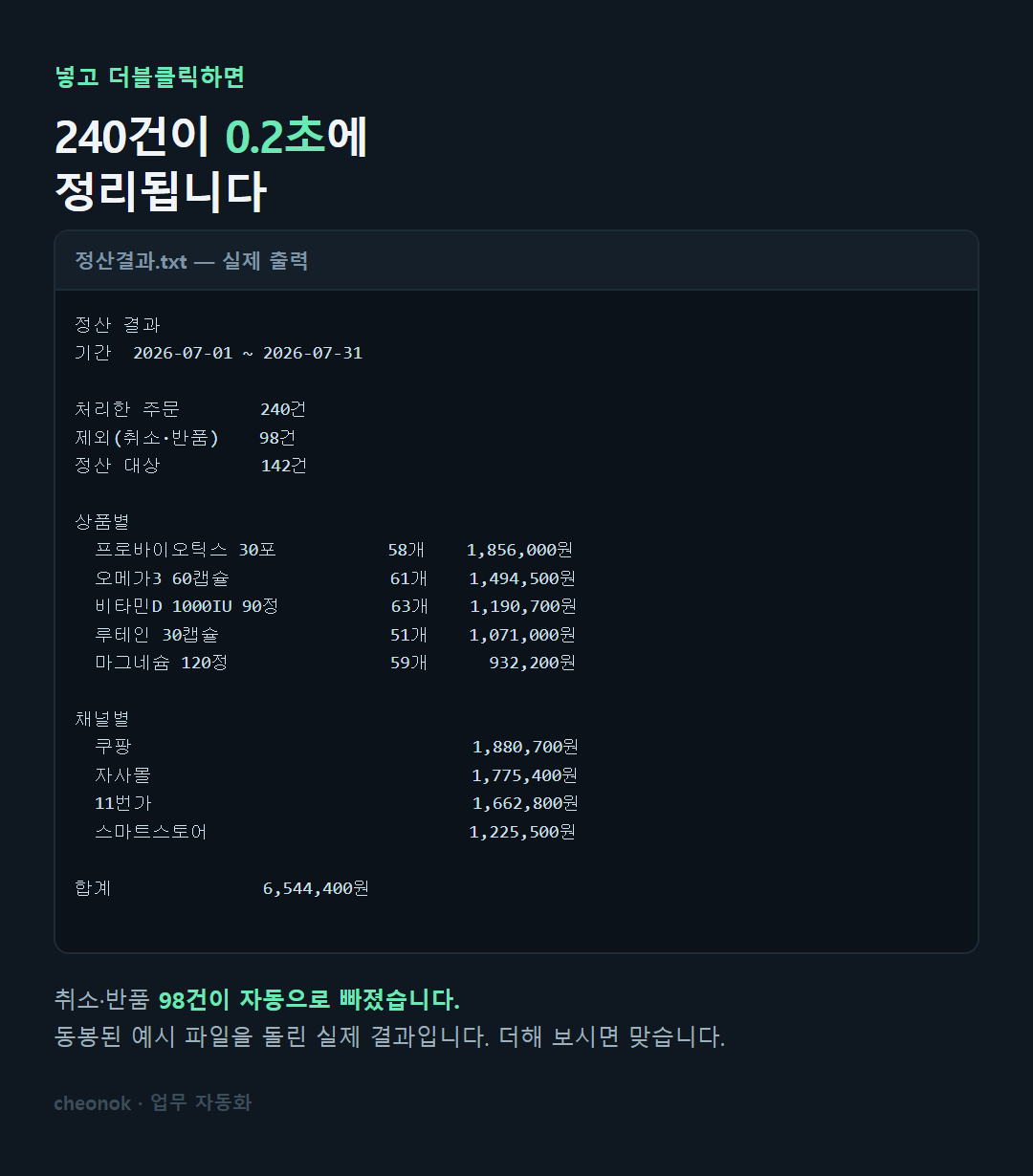
사기 전에 본인 파일로 먼저 확인하셔도 됩니다.
아직 후기가 없는 프로그램입니다. 그래서 주문내역 파일 하나를 보내주시면 저희가 돌려서 결과 화면만 회신해 드립니다. 무료이고, 보시고 결정하시면 됩니다. 열 이름을 못 읽거나 형식이 안 맞으면 그것도 그대로 알려드립니다 — 안 되는 건 안 된다고 먼저 말씀드립니다.
actorlee007@gmail.com 으로 파일 보내기 →
받은 파일은 결과 회신 후 삭제하고 다른 용도로 쓰지 않습니다. 개인정보(주문자명·연락처·주소) 열은 지우고 보내셔도 집계에는 지장이 없습니다.
매달 같은 걸 반복하고 계시다면. 위 여섯 가지를 매번 손으로 확인하는 대신, 주문내역 CSV를 폴더에 넣고 더블클릭하면 되는 프로그램을 만들어 두었습니다. 공백 정리·날짜 형식 통일·인코딩 판별·취소반품 제외를 알아서 합니다. 열 이름이 달라도 찾고, 못 찾은 열이 있으면 먼저 알려드립니다.
쇼핑몰 월 정산 자동화 · 30,000원 · 결제 후 바로 내려받기 →
수수료율을 직접 넣으시면(요율.csv) 그걸로 마진까지 계산합니다. 요율표는 프로그램에 들어 있지 않습니다 — 몰이 바꾸는 값이라 넣어두면 그날부터 틀립니다. 넣지 않으시면 매출 집계까지입니다. 부가세 신고 자료는 만들지 않습니다.
마지막으로
0이 나왔을 때 제일 위험한 건 그냥 넘어가는 것입니다. 오류는 눈에 띄지만 0은 안 띕니다.
정산을 끝내기 전에 처리 건수를 원본 행 수와 대조하세요. 건수가 맞으면 금액도 대체로 맞습니다. 건수가 다르면 어딘가에서 조용히 빠진 겁니다.
여기까지 읽으셨다면 매달 이걸 직접 하고 계신 겁니다.
주문내역 CSV를 폴더에 넣고 더블클릭하면 여러 몰 파일을 합치고, 취소·반품을 빼고, 기간을 잘라 상품별·채널별로 집계합니다. 수수료율을 직접 넣으시면(요율.csv) 그걸로 마진까지 계산합니다. 요율표는 프로그램에 들어 있지 않습니다 — 몰이 바꾸는 값이라 넣어두면 그날부터 틀립니다. 넣지 않으시면 매출 집계까지입니다. 부가세 신고 자료는 만들지 않습니다.
쇼핑몰 월 정산 자동화 · 30,000원 · 결제 후 바로 내려받기 →
카드·네이버페이·카카오페이 결제. 결제하면 바로 내려받습니다. 먼저 확인해 보고 싶으시면 파일 하나를 무료로 돌려드립니다.