쿠팡, 스마트스토어, 11번가에서 각각 주문내역을 받으면 파일이 세 개입니다. 매출을 한눈에 보려면 합쳐야 하는데, 열어 보면 열 이름도 순서도 전부 다릅니다.
쿠팡          주문번호 · 결제일 · 옵션명 · 주문수량 · 결제금액 · 배송상태
스마트스토어  주문일시 · 상품명 · 수량 · 판매가 · 주문상태
11번가        주문일 · 상품명 · 판매수량 · 판매금액 · 처리상태
이 표는 특정 시점에 확인한 예시입니다. 몰이 다운로드 메뉴를 바꾸면 열 이름이 달라지니, 외우지 마시고 실제 파일의 첫 행을 기준으로 확인하세요.
같은 데이터인데 부르는 이름이 다릅니다. 그냥 아래로 붙이면 열이 어긋납니다.
방법 1. 복사·붙여넣기 (파일 2~3개, 한 달에 한 번)
제일 단순합니다. 다만 순서를 지켜야 안 틀립니다.
- 새 시트를 하나 만들고 내가 쓸 열 이름을 먼저 적습니다 — 날짜 / 채널 / 상품 / 수량 / 금액 / 상태
- 각 파일에서 해당하는 열만 골라 복사합니다
- 붙여넣을 때 채널 열을 손으로 채웁니다 — 이게 핵심입니다
3번을 빼먹으면 합친 뒤에 어느 주문이 어느 몰에서 왔는지 알 수 없습니다. 나중에 채우려면 다시 나눠야 합니다.
붙여넣기는 값으로 붙여넣기(Ctrl+Alt+V → 값)를 쓰세요. 서식까지 딸려 오면 날짜가 텍스트로 바뀌는 일이 생깁니다.
방법 2. 파워쿼리 (매달 반복, 파일 3개 이상)
엑셀에 기본으로 들어 있습니다. 한 번 만들어 두면 다음 달에는 새로고침만 하면 됩니다.
폴더에서 한 번에 가져오기
- 파일을 폴더 하나에 모읍니다
- 엑셀에서 데이터 → 데이터 가져오기 → 파일에서 → 폴더에서
- 폴더를 고르고 결합 및 변환
여기까지 하면 파일이 세로로 쌓입니다. 그런데 열 이름이 다르면 열이 옆으로 늘어납니다. 쿠팡의 옵션명과 스마트스토어의 상품명이 따로 생깁니다.
열 이름을 먼저 통일해야 합니다
파워쿼리 편집기에서 각 파일 쿼리마다 열 이름을 바꿔 주세요.
옵션명    → 상품
주문수량  → 수량
결제금액  → 금액
배송상태  → 상태
그다음 추가 쿼리로 합치면 열이 하나로 맞습니다.
채널 열은 파일명에서 만듭니다
폴더에서 가져오면 Source.Name 이라는 열이 자동으로 생깁니다. 파일 이름이 들어 있는 열입니다. 파일명을 쿠팡_2026-07.csv 처럼 지어 두면 여기서 몰 이름을 뽑을 수 있습니다.
사용자 지정 열 추가
= if Text.Contains([Source.Name], "쿠팡") then "쿠팡"
  else if Text.Contains([Source.Name], "스마트스토어") then "스마트스토어"
  else "기타"
익히는 데 반나절쯤 걸립니다. 매달 하시는 일이면 그만한 값어치가 있습니다.
방법 3. 프로그램에 맡기기
파일을 폴더에 넣고 실행하면 끝나는 방식입니다. 배울 게 없는 대신 만들어야 합니다.
중요한 건 합치는 것 자체가 아니라 합친 뒤에 틀리지 않는 것입니다. 아래 세 가지가 처리돼 있어야 합니다.
| 처리할 것 | 안 하면 |
|---|---|
| 열 이름 매핑 | 열 이름 다른 파일이 통째로 빠짐 |
| 인코딩 판별 | 한 파일만 한글이 깨짐 |
| 취소·반품 제외 | 매출이 부풀려짐 |
인코딩이 특히 자주 걸립니다
엑셀에서 CSV로 저장할 때 목록에 두 가지가 있습니다.
CSV(쉼표로 분리)— CP949CSV UTF-8(쉼표로 분리)— UTF-8
위에 있는 걸 고르기 쉽습니다. 그러면 파일마다 인코딩이 달라집니다. 한 파일은 멀쩡한데 다른 파일만 ??? 로 나오면 이 문제입니다.
어느 방법을 쓸지
| 상황 | 맞는 방법 |
|---|---|
| 파일 2~3개, 가끔 | 복사·붙여넣기 |
| 파일 3개 이상, 매달 | 파워쿼리 |
| 매달 + 엑셀 배우기 부담 | 프로그램 |
| 월 주문 500건 이상 | ERP·정산 솔루션 |
주문이 월 몇십 건이면 손으로 하는 게 제일 빠릅니다. 자동화는 반복 횟수가 있어야 회수됩니다.
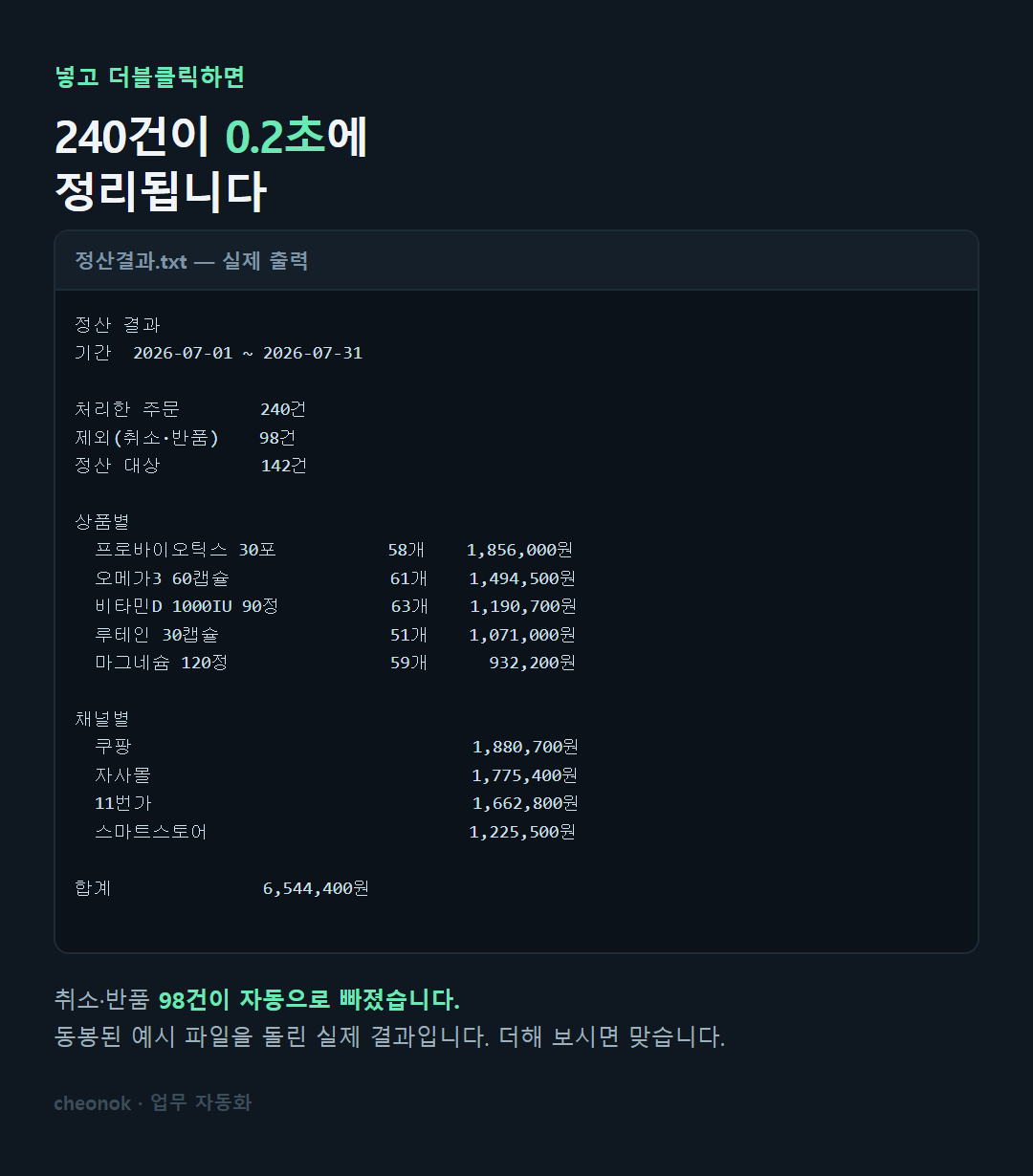
사기 전에 본인 파일로 먼저 확인하셔도 됩니다.
아직 후기가 없는 프로그램입니다. 그래서 주문내역 파일 하나를 보내주시면 저희가 돌려서 결과 화면만 회신해 드립니다. 무료이고, 보시고 결정하시면 됩니다. 열 이름을 못 읽거나 형식이 안 맞으면 그것도 그대로 알려드립니다 — 안 되는 건 안 된다고 먼저 말씀드립니다.
actorlee007@gmail.com 으로 파일 보내기 →
받은 파일은 결과 회신 후 삭제하고 다른 용도로 쓰지 않습니다. 개인정보(주문자명·연락처·주소) 열은 지우고 보내셔도 집계에는 지장이 없습니다.
매달 여러 몰 파일을 합치시는 분께. 폴더에 CSV를 다 넣고 실행하면 합쳐서 정산표를 만드는 프로그램을 만들어 두었습니다. 파일마다 열 이름이 달라도 각각 읽고, 인코딩이 섞여 있어도 됩니다. 파일 이름에 몰 이름이 있으면 채널로 잡습니다.
쇼핑몰 월 정산 자동화 · 30,000원 · 결제 후 바로 내려받기 →
수수료율을 직접 넣으시면(요율.csv) 그걸로 마진까지 계산합니다. 요율표는 프로그램에 들어 있지 않습니다 — 몰이 바꾸는 값이라 넣어두면 그날부터 틀립니다. 넣지 않으시면 매출 집계까지입니다. 부가세 신고 자료는 만들지 않습니다.
합친 뒤에 반드시 확인할 것
어떤 방법을 쓰든 마지막에 이것만은 보세요.
- 행 수 — 원본 파일들의 행 수 합계와 합친 시트의 행 수가 같은가
- 채널별 건수 — 각 몰의 원본 건수와 맞는가
- 제외 건수 — 취소·반품이 몇 건 빠졌는지 눈으로 보이는가
1번이 안 맞으면 파일 하나가 통째로 빠진 것입니다. 3번이 0으로 나오면 상태 열을 못 읽고 있는 것일 수 있습니다. 숫자가 나온다고 맞는 게 아닙니다.
정산에서 제일 무서운 건 오류가 나는 게 아니라 틀린 채로 조용히 도는 것입니다. 멈추면 알아채는데, 숫자가 나오면 그냥 씁니다.
여기까지 읽으셨다면 매달 이걸 직접 하고 계신 겁니다.
주문내역 CSV를 폴더에 넣고 더블클릭하면 여러 몰 파일을 합치고, 취소·반품을 빼고, 기간을 잘라 상품별·채널별로 집계합니다. 수수료율을 직접 넣으시면(요율.csv) 그걸로 마진까지 계산합니다. 요율표는 프로그램에 들어 있지 않습니다 — 몰이 바꾸는 값이라 넣어두면 그날부터 틀립니다. 넣지 않으시면 매출 집계까지입니다. 부가세 신고 자료는 만들지 않습니다.
쇼핑몰 월 정산 자동화 · 30,000원 · 결제 후 바로 내려받기 →
카드·네이버페이·카카오페이 결제. 결제하면 바로 내려받습니다. 먼저 확인해 보고 싶으시면 파일 하나를 무료로 돌려드립니다.